Konfigurujemy edukacyjny serwer wirtualny
Instalowanie Oracle VM VirtualBox z komputerem pod kontrolą Linux Debian
1) Instalacja Oracle VM VirtualBox
- Pobieramy plik instalatora ze strony https://www.virtualbox.org/wiki/Downloads
- Instalujemy VirtualBox z użyciem pobranych plików.
2) Uruchamiamy VirtualBox i dodajemy nową maszynę:
Maszyna -> nowa
Wybieramy typ Linux, Debian 64 z parametrami 2GB RAM /16GB dysk (minimum 1GB/8GB)
Nadajemy jej jakąś przyjazną nazwę (jak użyłem mlinux). W następnym kroku ustawiamy wielkość pamięci RAM oraz wirtualny dysk (domyślne ustawienia są OK).
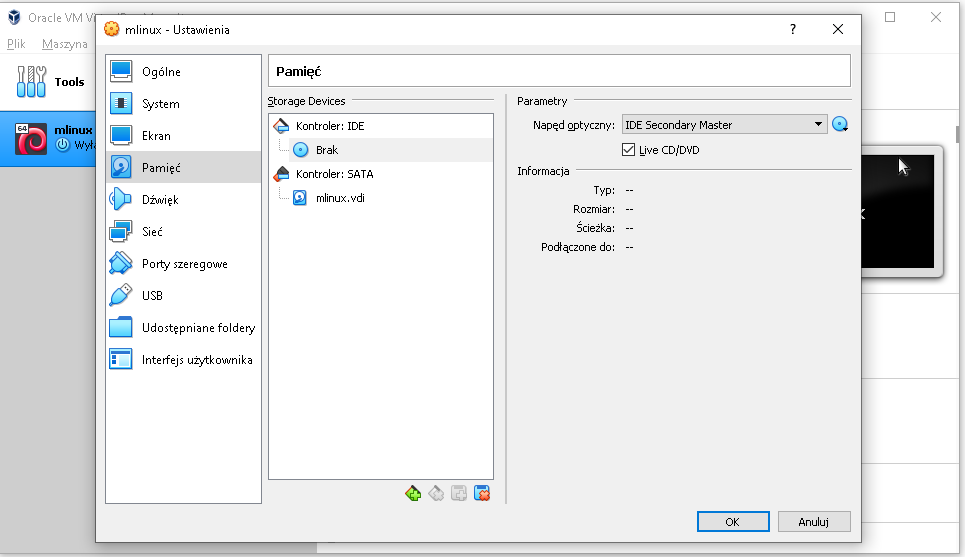
3) Przypinamy do maszyny dysk z obrazem ISO systemu.
Obraz ISO systemu pobieramy ze strony:
https://cdimage.debian.org/mirror/cdimage/release/current/amd64/iso-cd/
Konfigurujemy dla naszej maszyny napęd CD łącząc go ze ściągniętym obrazem:
4) Ustawiamy sieci
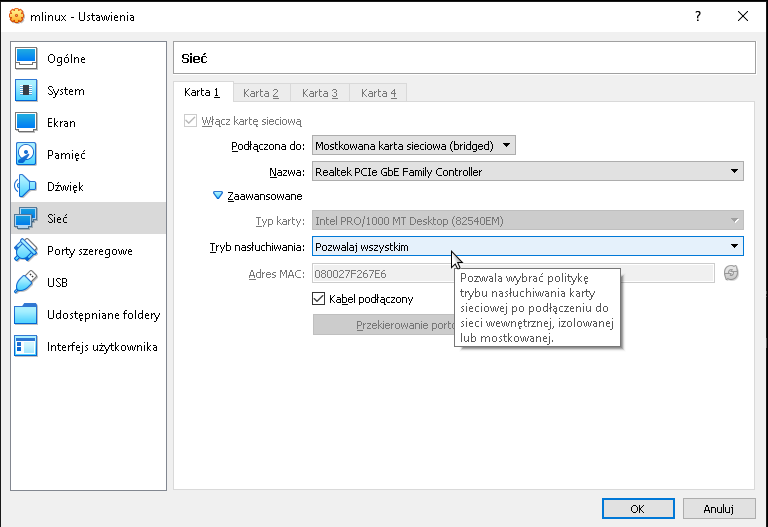
- w ustawieniach globalnych dodajemy Sieć NAT z zewnętrznymi adresami
- w ustawieniach maszyny dwie karty: bridged (komputera gospodarza) i Sieć NAT (zdefiniowany powyżej)
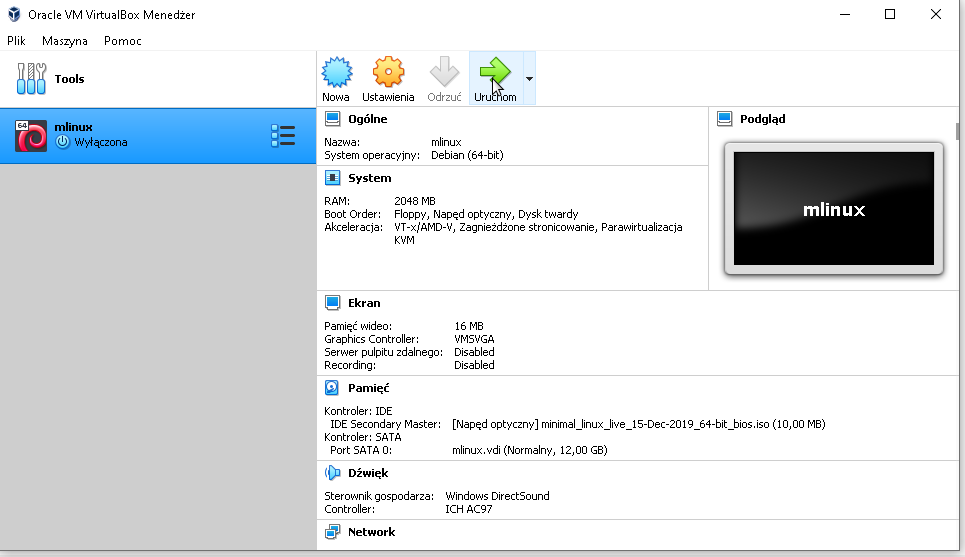
5) Uruchamiamy tak zdefiniowaną maszynę:
Pomocnicze strony: